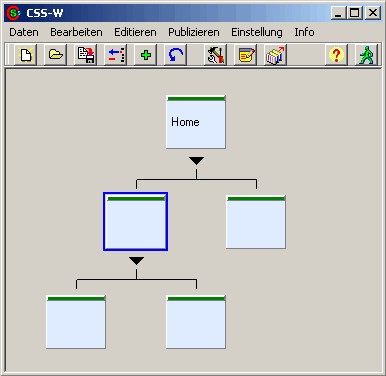
Mit der Rechte Maus auf die Buttons kann man die Seite umbenennen.
| 6) |
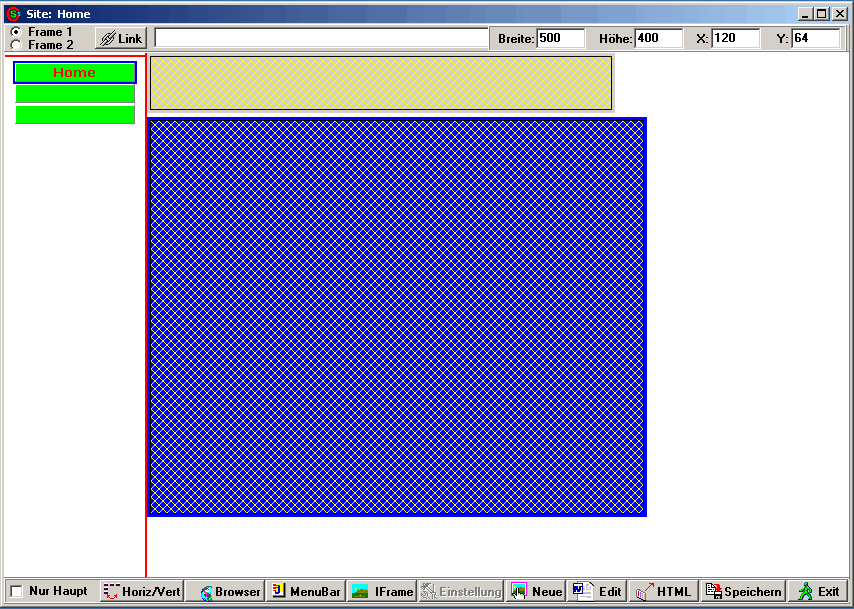
Taste „Neue“. Es wird neue HTML-Datei erstellt und Link zur dieser Datei.
|
|
Wenn Frame 1 markiert ist: Seitename + _1.html
|
|
Wenn Frame 2 markiert ist: Seitename + _2.html
|
|
Mit Klick auf Frame 1 oder Frame 2 kann man den entsprechenden Frame markieren.
|
| |
| 7) |
Taste „Edit“: Inhalt der Seite bearbeiten (mit Winword).
|
|
Datei „Als Webseite speichern“. Falls die Datei Ressource (Bilder etc) beinhalte wird von Winword ein Verzeichnis erstellt:
|
|
Seitename + „-Dateien“
|
|
In „Einstellung“, Taste „HTML-Editoren bearbeiten“ ist für Winword eingestellt:
|
|
Seite: J Ressource-Dateien „-Dat*“
|
|
Bei dieser Einstellung werden alle Ressource Dateien ins „Public“-Verzeichnis kopiert (nach „HTML-Publizieren“).
|
| |
| 8) |
Wenn Link zu Frame existieren, kann man mit der Taste „Browser“ der Seite-Inhalt anzeigen.
|
|
Mit der Taste „HTML“ ist es möglich nur eine Seite zu publizieren.
|
| |
| 9) |
Taste „Speichern“ – alle Änderungen werden gespeichert.
|
| |
| 10) |
Taste „HTML-Publizieren“ – alle Dateien werden im Verzeichnis „Public“ generiert.
|